Obsidian 手機寫文章,叫 AI 上架個人網站:完整流程+3 個踩坑紀錄+與 WordPress 差異對照
我用 Obsidian 在手機寫文章,推上 GitHub 後交給 AI Agent 整理上架,再由 Vercel 自動部署。這篇整理需要準備什麼、平常怎麼操作,我踩過的三個坑,以及這個方式和 WordPress 的差異。

我很懶,文章在手機上寫完,就不想再坐回電腦前面複製貼上、調格式、上架,所以現在我都是寫完直接推上 GitHub,再叫 agent 幫我上架到網站。
先打個預防針,我是網站新手,網站怎麼運作、文章要放哪裡、哪些資料要補,都是一邊做一邊搞懂的。這個方法不一定是最好的,中間也踩過一些坑,但我從開始上架文章網站到今天,大概三個月都是用這個方式處理文章上架,整體覺得蠻順暢的,分享給大家參考參考。
為什麼可以這樣做?
我用 Obsidian 寫文章,存出來的是 Markdown 檔,剛好我的網站也是用 Markdown 為基礎的檔案來放文章,所以寫好的內容可以直接拿來整理,不用重新複製到另一個後台。
agent 會幫我補上網站需要的標題、日期、分類等資料,處理圖片和連結,再把檔案放到網站專案裡。網站那邊已經設定好,更新推上 GitHub 後,就會透過 Vercel 自動部署。
整個流程大概長這樣:
手機寫文章 → 推上 GitHub → agent 整理並更新網站 → 自動部署上線
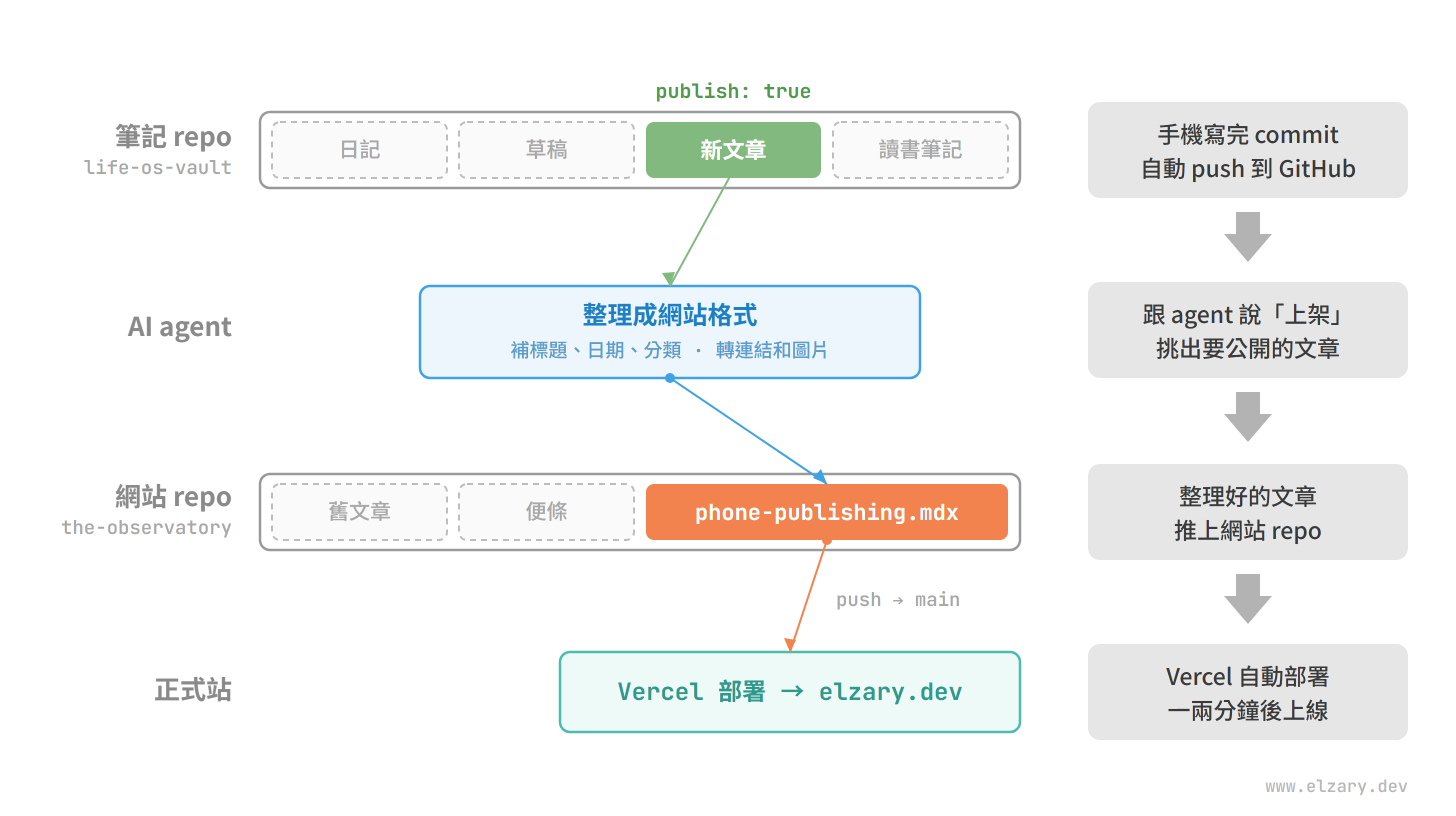
這裡其實有兩個 repo,一個放我的 Obsidian 筆記,一個放網站,agent 負責把要公開的文章從筆記那邊整理到網站這邊。GitHub repo 可以先把它想成放檔案、記錄修改版本的地方。
需要準備什麼?
- 一台 iPhone
- 兩個 app
- Obsidian:寫文章
- Working Copy(目前只有 iOS 版):把文章提交、推送到 GitHub,推送功能要付費解鎖
- 放筆記的 GitHub repo
- 一個已經設定好部署流程、能用 Markdown 類型檔案放文章的網站
- 一台電腦,以及能讀取筆記、修改網站並執行發布的 agent
設定好之後,我平常只做兩件事
- 文章寫完,用 Working Copy 提交並推送到 GitHub
- 跟 agent 說:「幫我去 Obsidian vault 看新文章,上架網站。」
我會在要公開的文章上加 publish: true,讓 agent 知道哪些可以發,畢竟 Obsidian 裡還有日記、草稿跟一些亂七八糟的筆記,總不能全部一起上架。
我踩過的三個坑
實際用下來,一開始也不是這麼順,下面是我遇過的三個問題,其實都不大,甚至有點蠢,但還是做個紀錄。
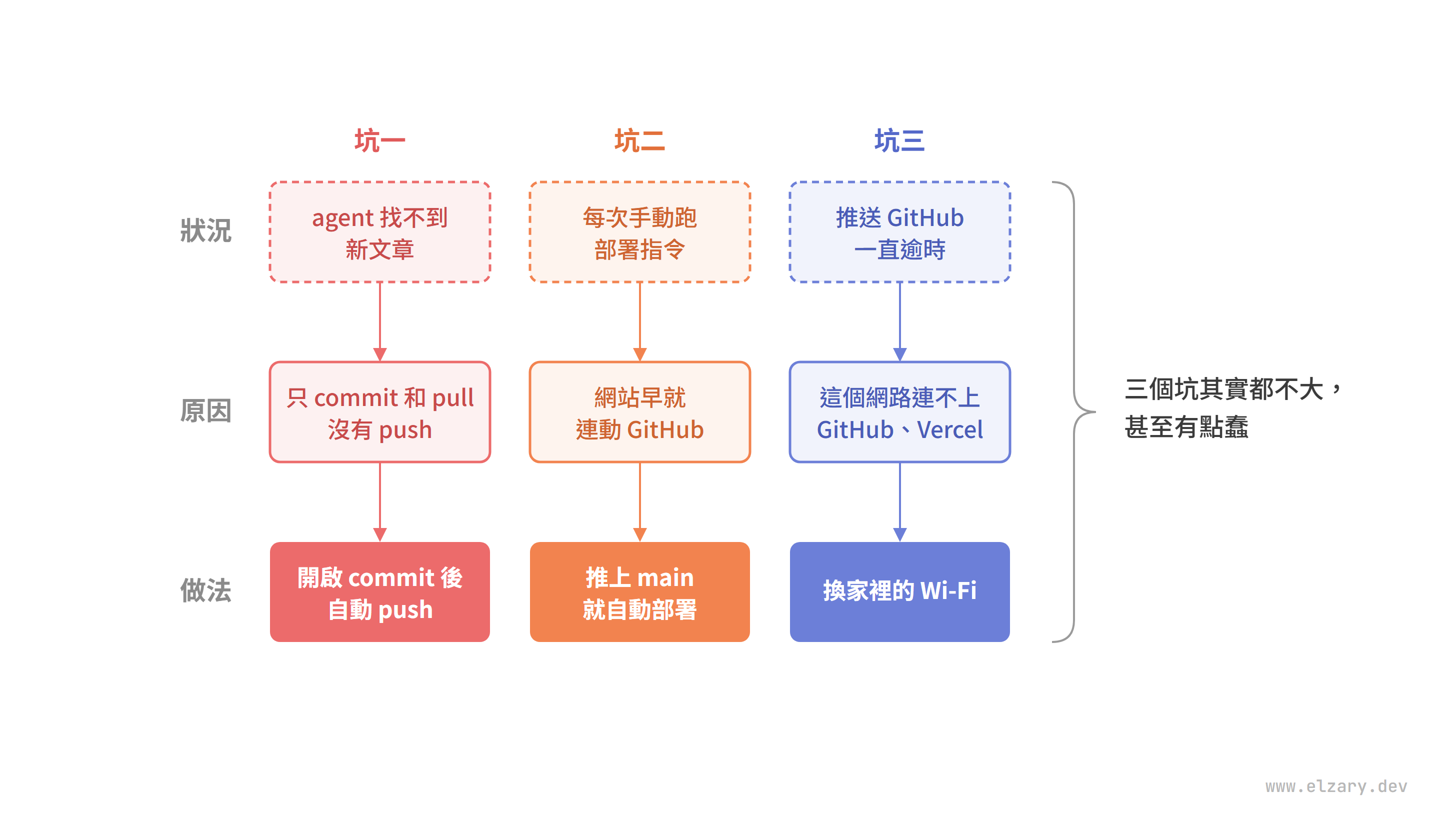
一、以為同步了,其實根本沒 push
有一次我在手機寫完文章,用 Working Copy commit,也 pull 了,就以為已經同步好了。偏偏我當下沒發現少了一步,一直跟 agent 說手機和 repo 已經同步了,它當然怎麼找都找不到那篇文章。
後來截了 Working Copy 的畫面給 agent 看,才發現我只做了 commit 和 pull,根本沒有 push,文章一直躺在手機裡,GitHub 上完全沒有。加上那時候我的 Working Copy 沒有開自動 push,它也不會幫我推上去。
補做 push 之後,文章就找到了。從那次之後,我就把 Working Copy 設定成 commit 完自動 push,就不會再發生只 commit 沒 push 的狀況了。
二、卡在 Vercel CLI,後來發現根本不用每次手動部署
之前部署時,遇過電腦沒裝 Vercel CLI,或是沒有登入憑證的狀況。有一次沒辦法直接執行 vercel,agent 改用 npx 執行,才完成那次部署。
後來又遇到登入問題,改用瀏覽器授權確認 Vercel 設定,才發現網站早就連動 GitHub 了,更新推到網站 repo 的 main 分支就會自動開始部署,也就是說,之前每次都手動執行部署指令,其實是多做的。
這件事讓我學到,agent 之前講過、甚至寫進紀錄的流程,還是要對照實際設定,一直照舊流程做,有時候只是在多繞一圈。
三、一直推不上去,結果是網路問題
有一次網站在電腦上已經建置成功,但推送 GitHub 一直逾時,連 Vercel 也連不上。當時查了 DNS、代理設定(Proxy),也測了其他網站,Google 可以連,GitHub 和 Vercel 卻一直不通,後來換成家裡的 Wi-Fi,推送就成功了。
那次才知道,能上網不代表部署需要的服務都連得上,檢查了一堆項目,繞了一圈才發現是切換網路就能解決的問題,也是獲得一次教訓了。
這個方式適合誰?
用下來我覺得,這個方式比較適合:
- 本來就用 Obsidian 或其他 Markdown 工具寫東西的人
- 不排斥碰一點 GitHub,願意跟 agent 一起處理技術問題的人
- 想讓網站長得完全照自己的意思,不想被模板綁住的人
- 想讓筆記和文章都留在自己手上,每次修改都有紀錄可查的人
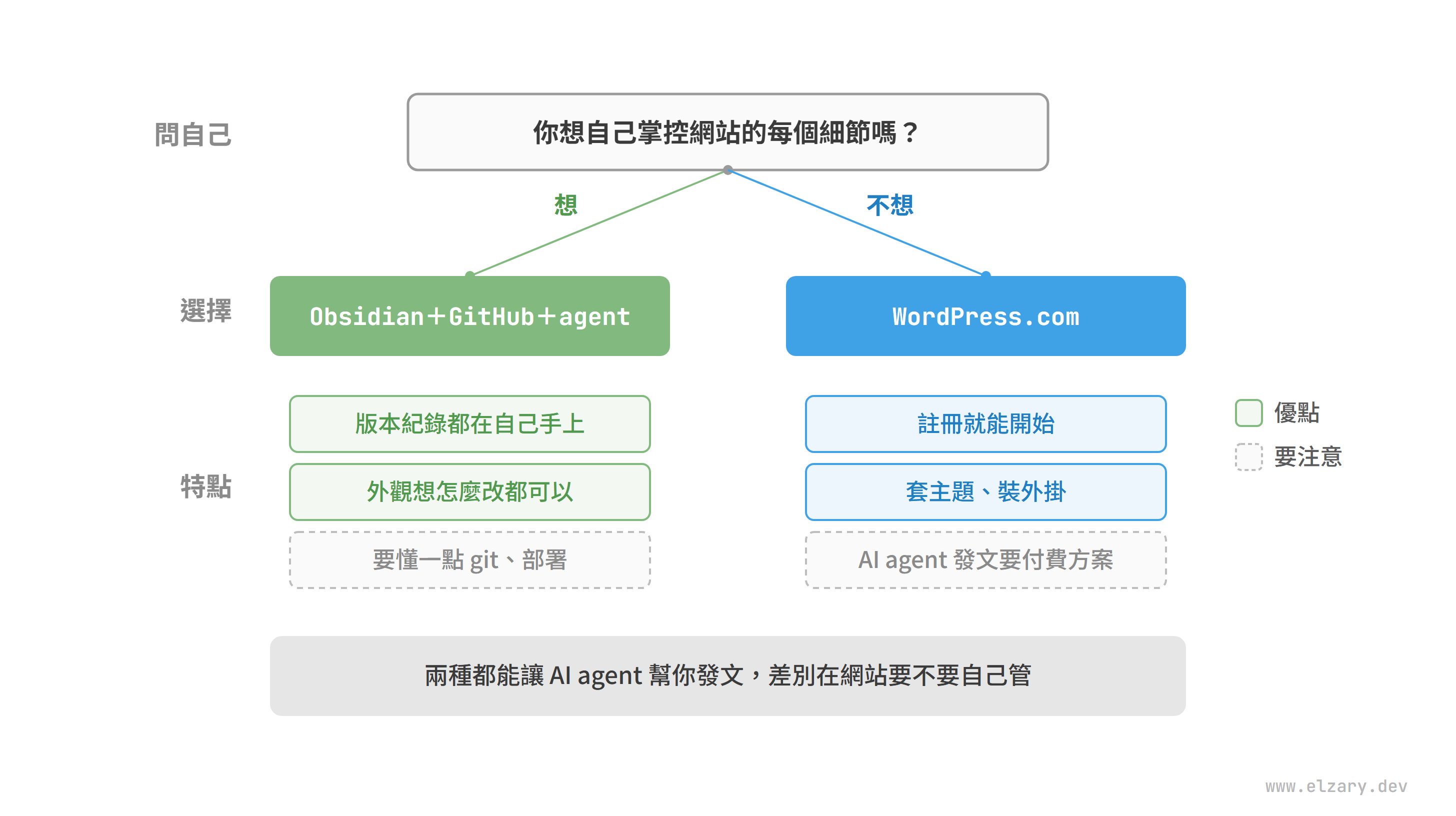
反過來說,如果你只是想快點有個能發文的部落格,不想管 repo、部署這些東西,WordPress 這類現成的平台可能更省事。WordPress 在 2026 年 3 月也開放讓 Claude、ChatGPT 這類 AI agent 透過 MCP 直接幫你寫草稿、發文章,概念跟我現在的做法有點像,只是網站和後台它都幫你準備好了。
跟 WordPress 有什麼不一樣?
| 我現在的做法 | WordPress.com | |
|---|---|---|
| 文章放哪裡 | GitHub repo 裡的 Markdown(MDX)檔 | WordPress 後台的資料庫 |
| 在手機上寫 | Obsidian 寫,Working Copy 推上 GitHub | 用 WordPress app 直接寫、直接發 |
| AI agent 怎麼上架 | agent 讀筆記 repo,整理成網站格式,再推上網站 repo | agent 透過 MCP 連到網站,直接建立草稿或發文 |
| 網站外觀 | 自己寫程式,想怎麼改都可以,但要自己(或叫 agent)動手 | 套主題、裝外掛,不用寫程式,但會受主題限制 |
| 上線方式 | 推上 GitHub 後由 Vercel 自動部署 | 按發布就上線 |
| 要花的錢 | 網域、Working Copy 解鎖推送、agent 訂閱;Vercel 我用免費方案(限個人非商業用途) | 方案月費(部分方案含網域);要讓 AI agent 透過 MCP 發文需要付費方案 |
| 版本紀錄 | 每次修改都有 git 紀錄,可以回到任何版本 | 文章有修訂紀錄,整站備份看方案 |
| 門檻 | 要懂一點 git、repo、部署,卡住時要自己排查 | 註冊就能開始,技術門檻低 |
其他小提醒
- Obsidian 的雙向連結、圖片嵌入等語法,網站不一定能直接顯示,要讓 agent 幫忙轉換
- 上架完,我還是會用手機點開網址看一下文字、圖片和排版,agent 說完成了,我也會再看一眼
對我來說,最方便的就是文章寫完之後,可以繼續用手機把事情處理完,不用為了上架再坐回電腦前面。
你現在都在哪裡寫文章?從寫完到上架,卡最久的是哪一步?